
La facturation électronique est une obligation légale en Belgique pour les échanges commerciaux entre assujettis à la TVA (B2B), qui consiste à émettre et recevoir des factures dans un format standardisé (UBL) via un réseau sécurisé (Peppol).
Le gouvernement a prévu des mesures pour encourager l'adoption :
Nous avons réalisé un mode d'emploi pour vous guider pas à pas dans la procédure.
Je télécharge le mode d'emploi
Voici une procédure simplifiée pour ajouter le module Peppol.
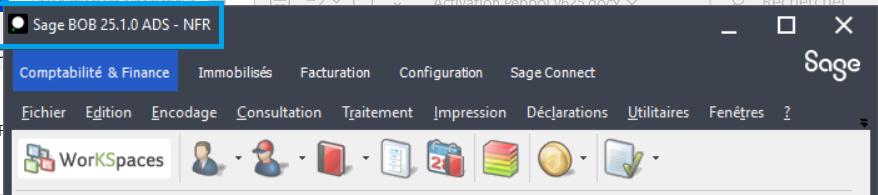
Cette procédure est valable pour la version 6.25. Vous pouvez vérifier votre directement dans le coin supérieur droit de votre logiciel
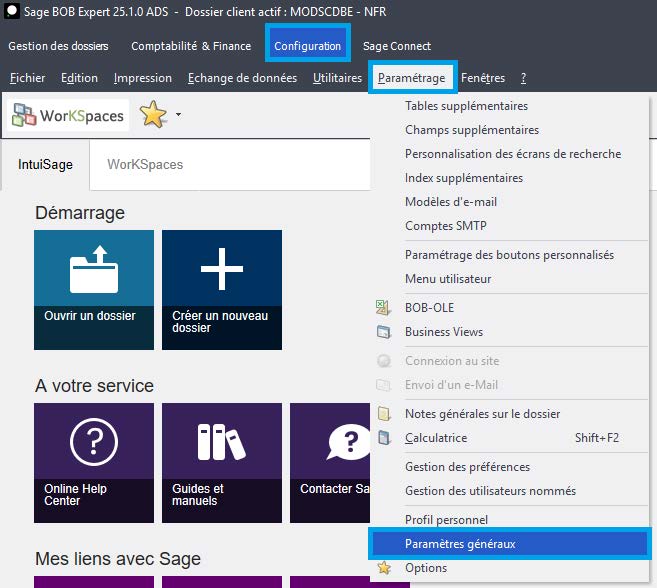
Commencer par les mettre à jour via Configuration | Paramétrage | Paramètres généraux :
Appuyer sur l’onglet « Rafraichir ». Les codes de votre licence doivent être identiques au voucher fourni.
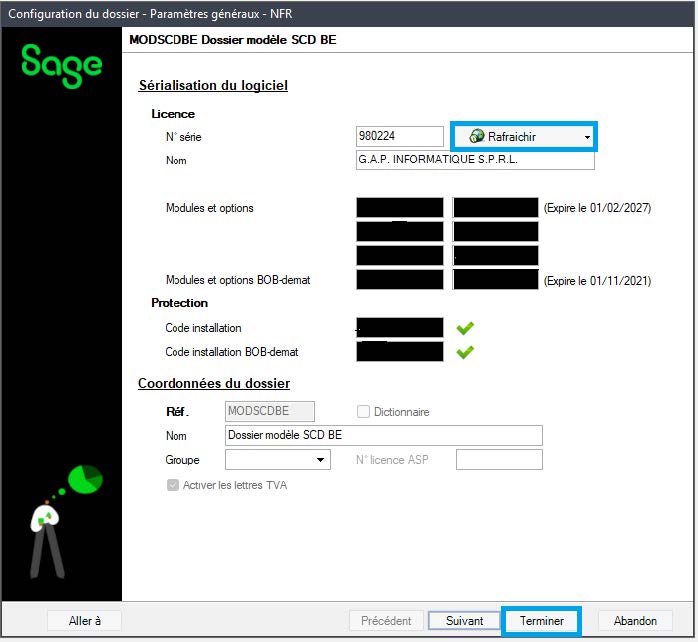
Appuyer sur « Terminer ». Le module Peppol est à présent disponible dans votre licence.
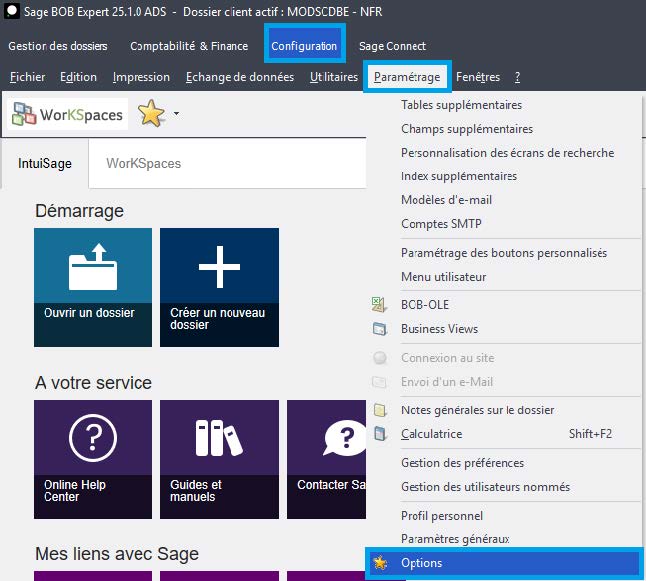
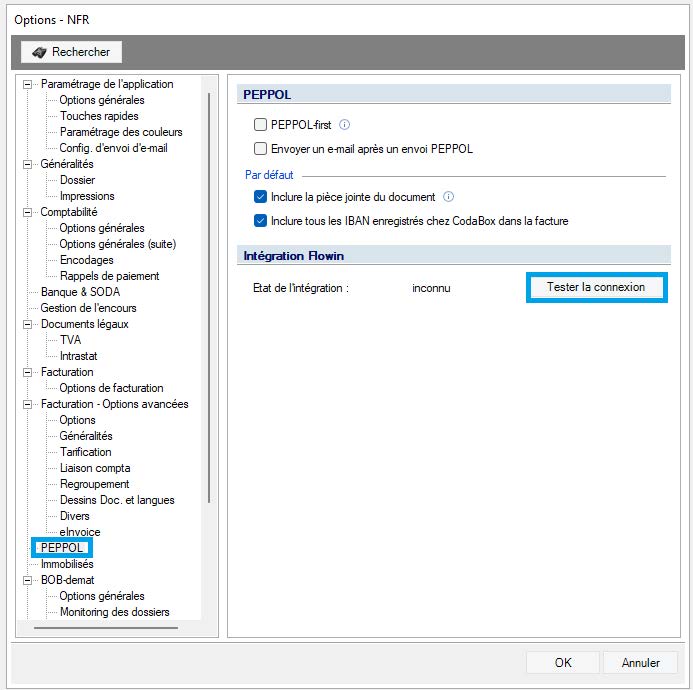
Nous allons donc le configurer en nous rendant dans Configuration | Paramétrage | Options | Peppol :
Rendez-vous dans l’onglet « Peppol » et cliquez sur « Tester la connexion » :
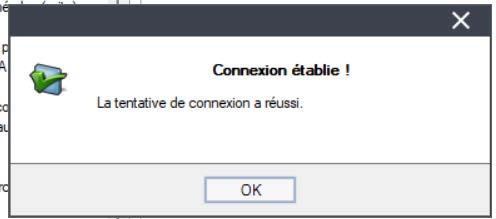
Vous recevez la confirmation que la connexion est établie :
Compléter les informations ci-dessous en suivant les instructions :
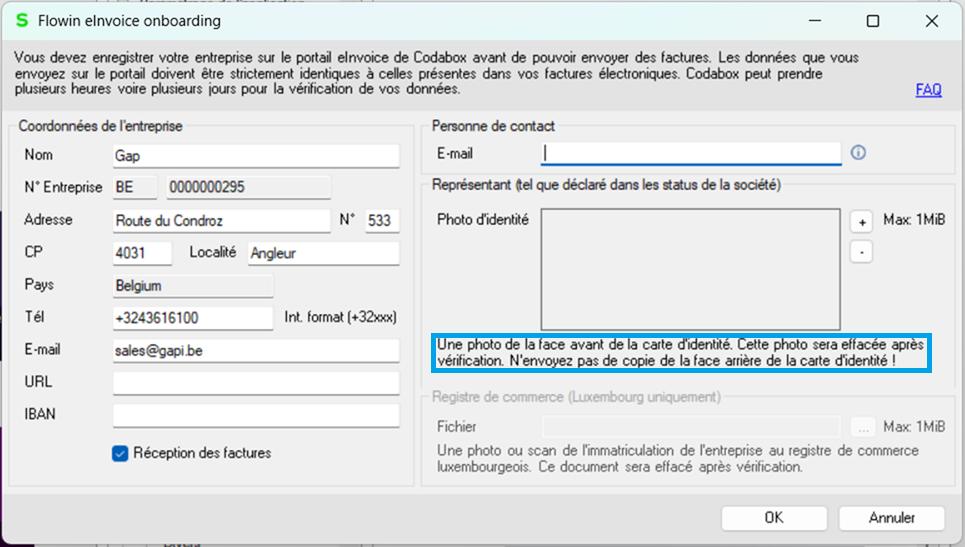

Le nécessaire doit être réalisé en tant qu’administrateur de la société. Une copie du recto de la carte d’identité d’un administrateur sera demandée lors de l’activation.
Si vous souhaitez activer la réception des factures dans BOB, cocher l’option « Réception des factures ». Attention toutefois, vous ne pouvez être enregistrer dans Peppol en achats qu’auprès d’un accès Point.
Passons en revue les différentes options disponibles :
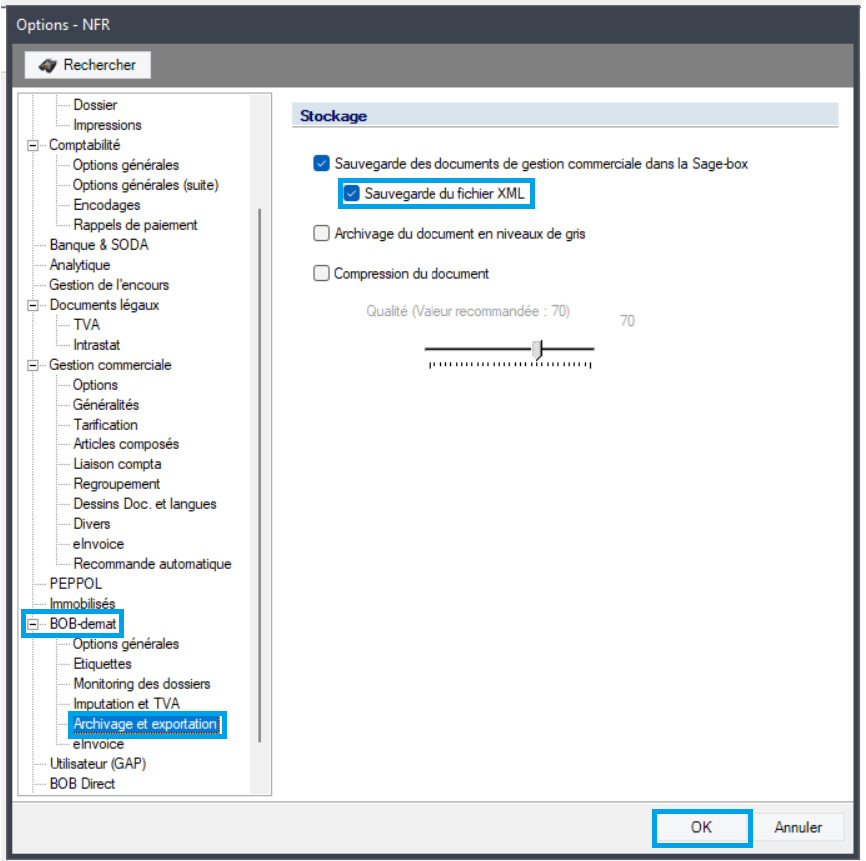
Configuration | Paramétrage | Options | Bob Démat | Archivage et exportation.

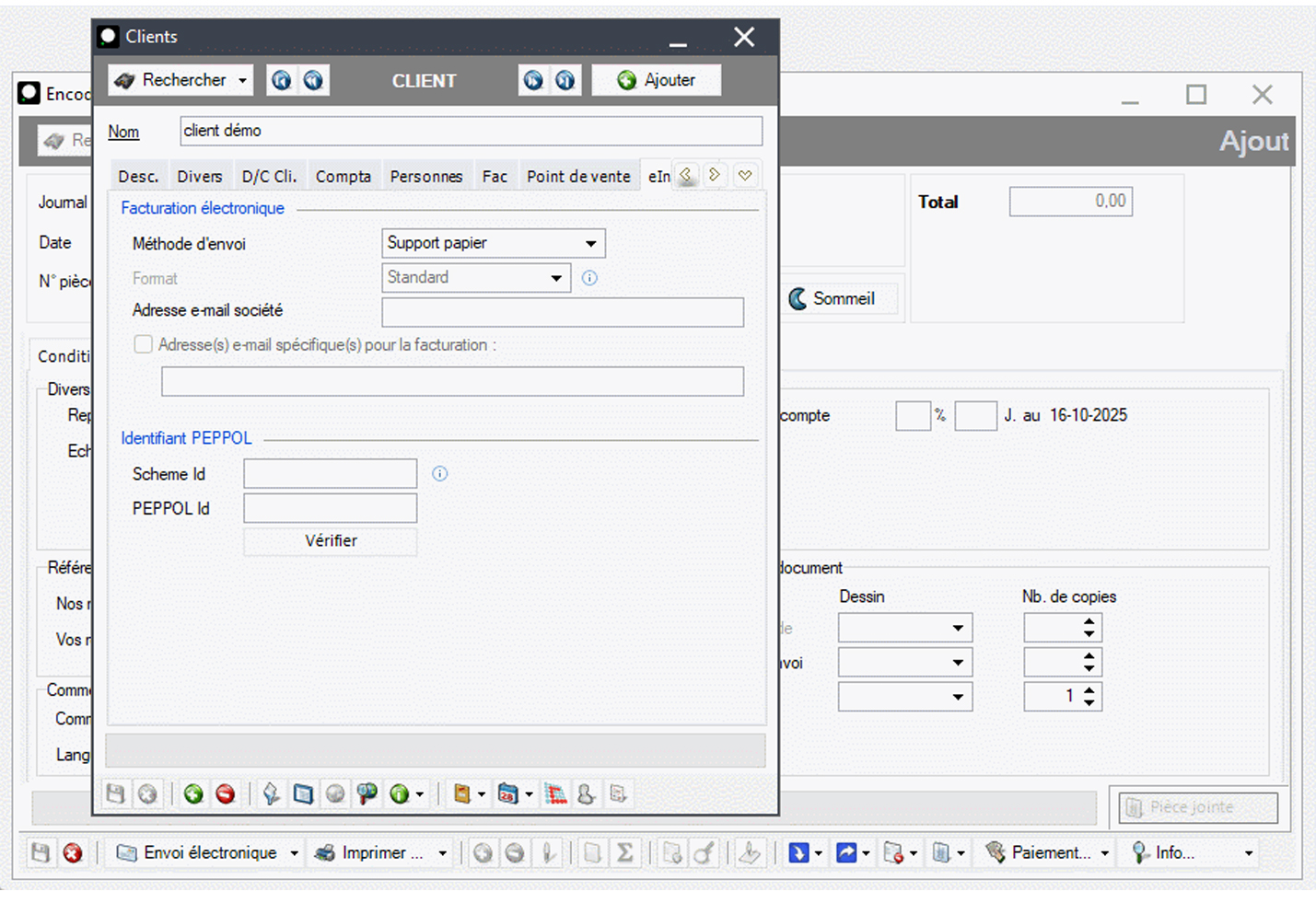
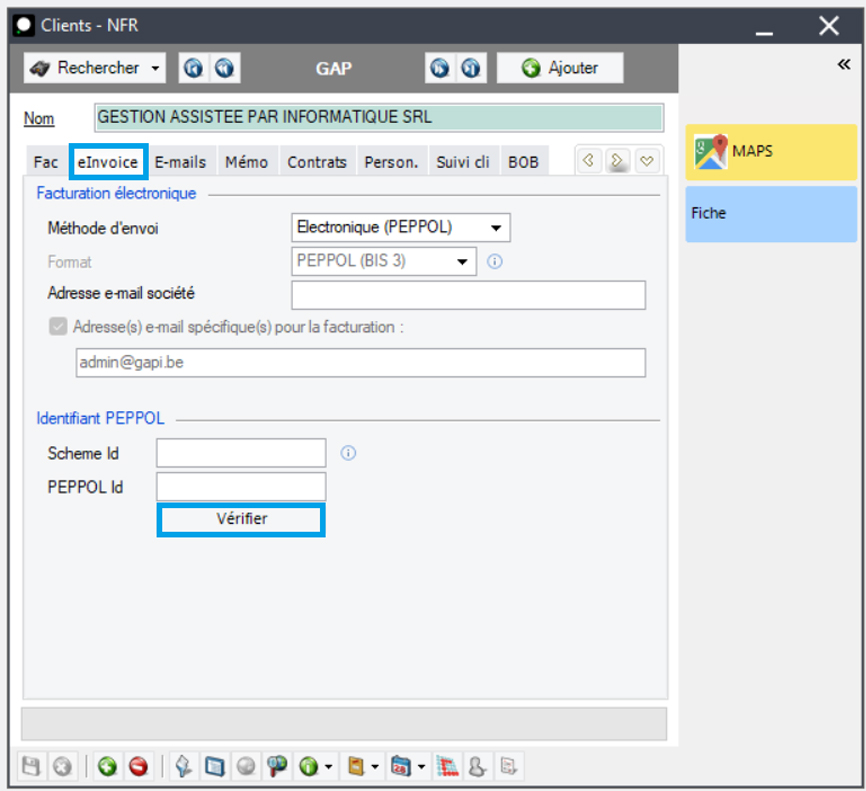
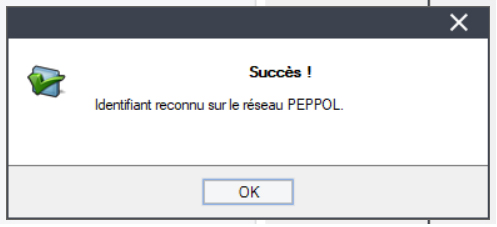
Dans les fiches client, dans l’onglet « Einvoice », un bouton supplémentaire « Vérifier » permet de vérifier si un client est enregistré sur Peppol.
Cette opération doit être réalisée avant d’établir votre facture, si vous n’avez pas opter pour l’option « Peppol first ».
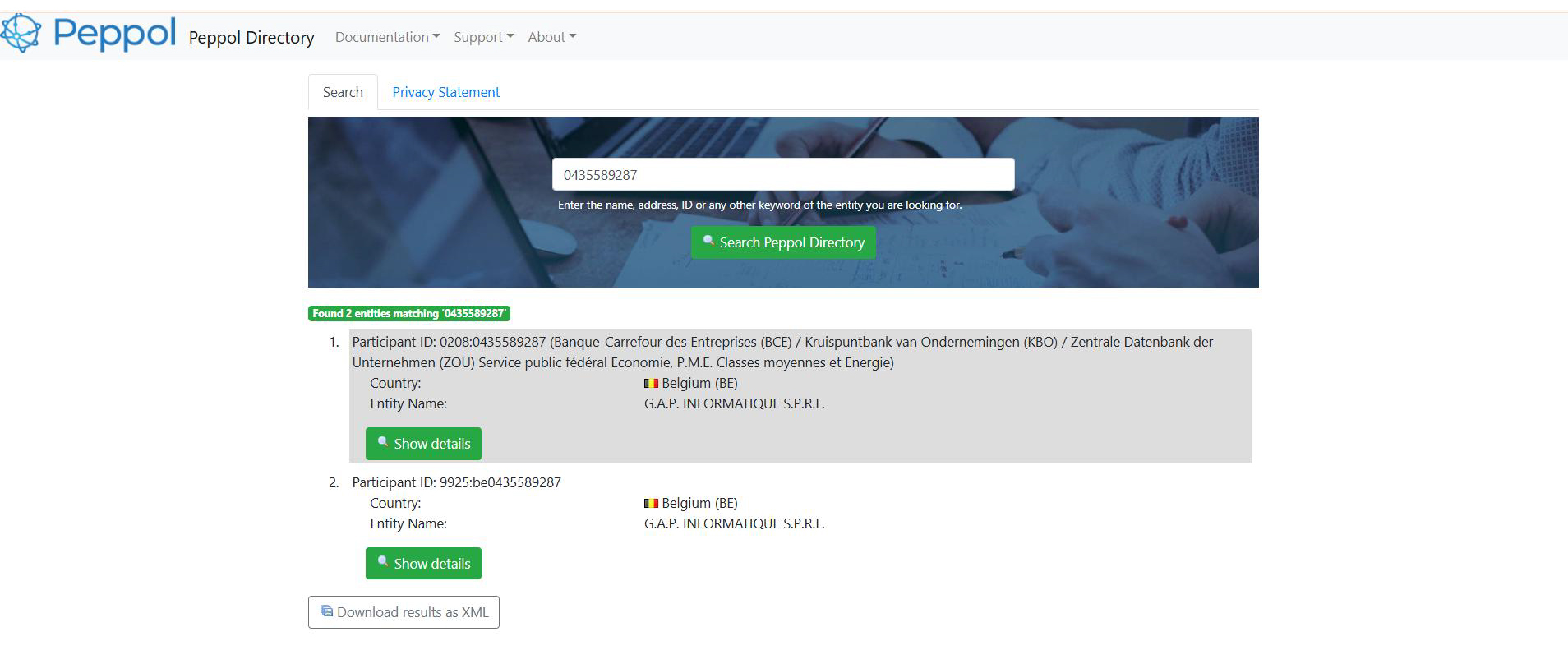
Le site Peppol Directory permet de vérifier si les clients (en Europe) sont enregistrés sur Peppol :
Encoder votre numéro de TVA (sans point) :
L'envoi d'une facture de vente ou d'une note de crédit se déroule
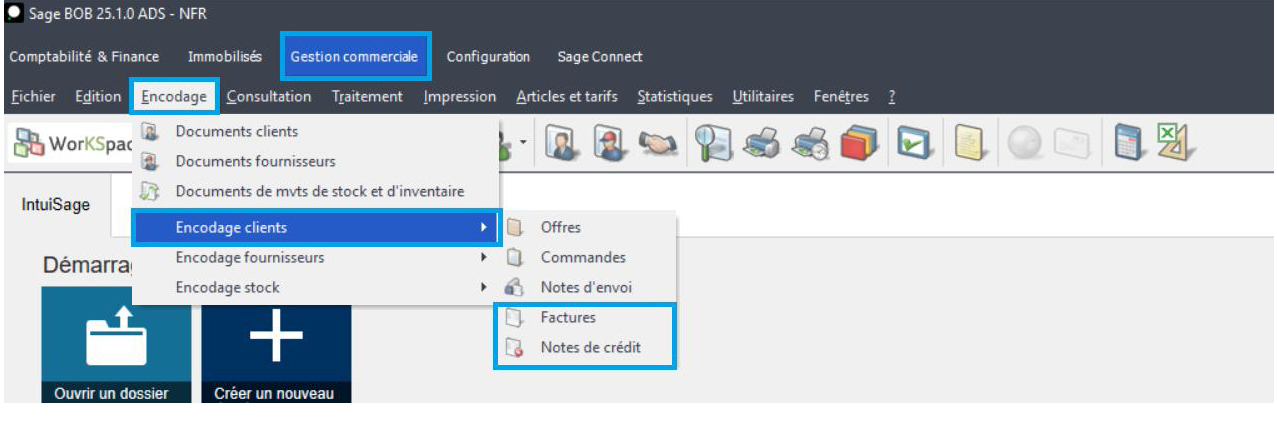
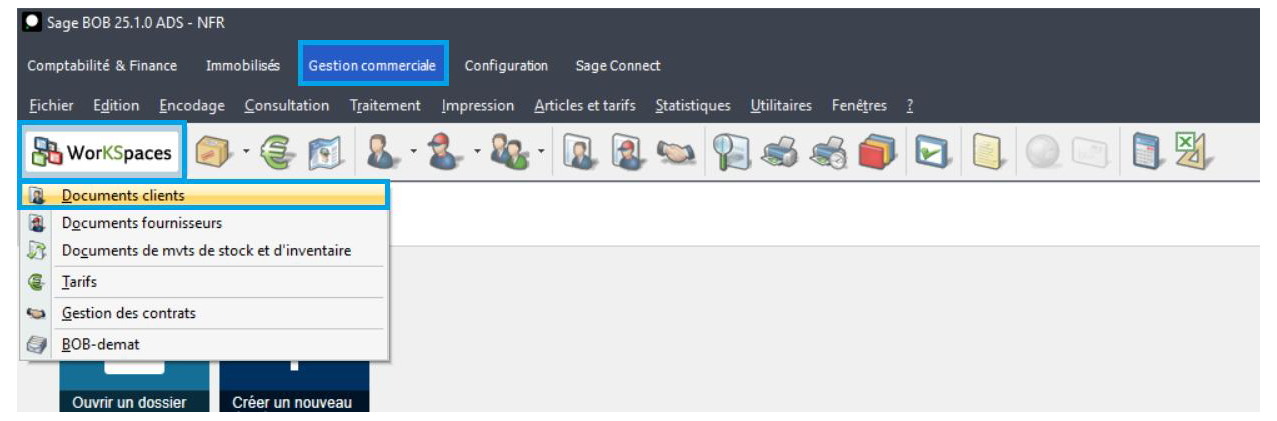
• Soit via l'espace de travail Documents clients
(Gestion commerciale | Workspaces |Documents clients).
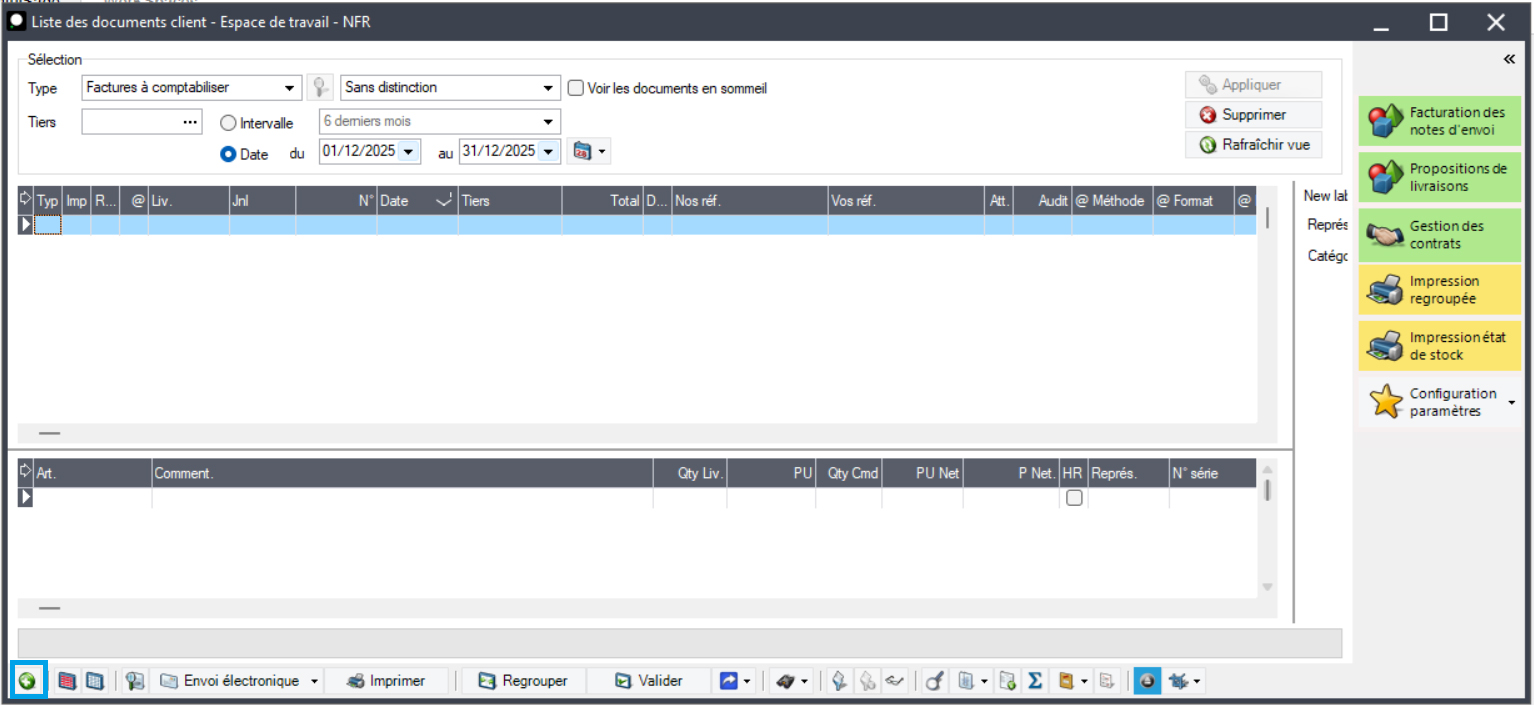
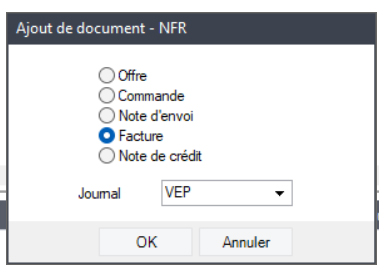
Ajouter votre facture :
Compléter votre facture.
Le champ « Vos ref » est obligatoire pour l’envoi Peppol.
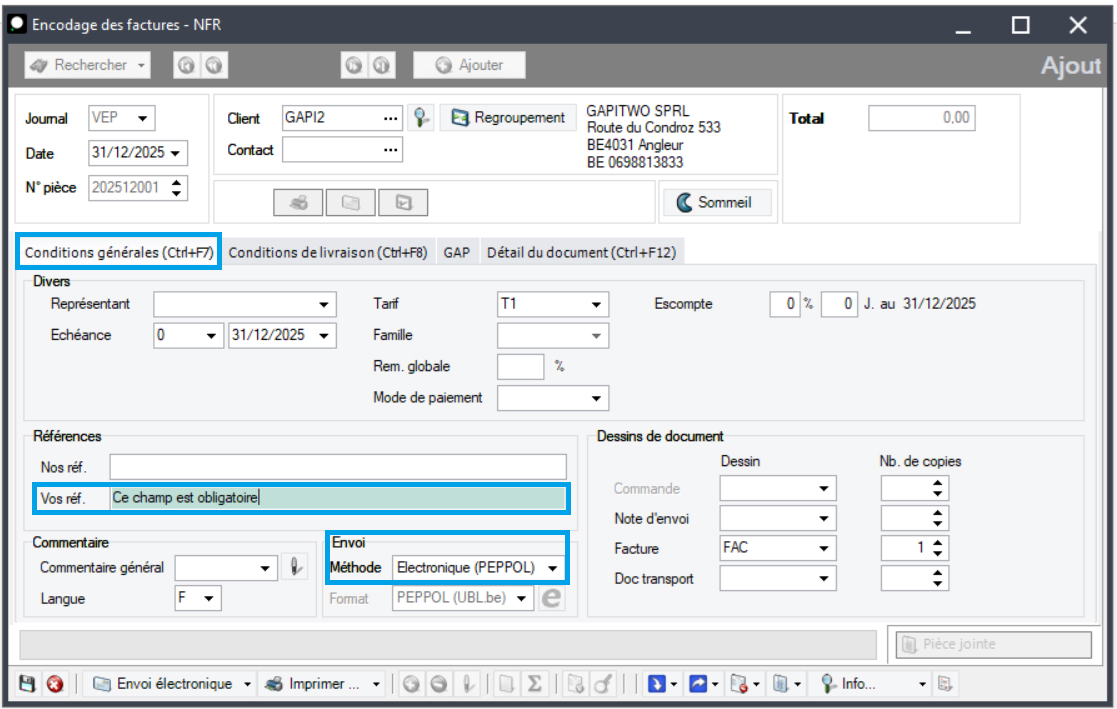
L'envoi s'effectue via l'option Envoi électronique Peppol du bouton Envoi Electronique.
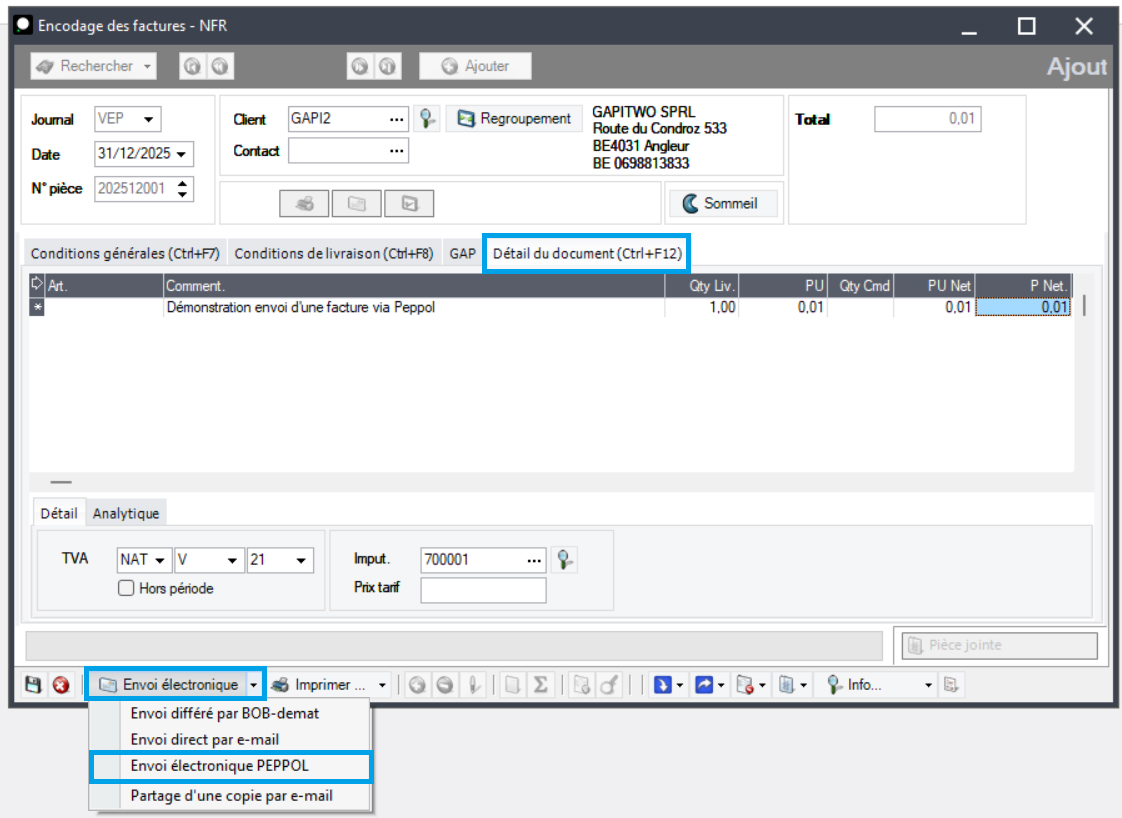
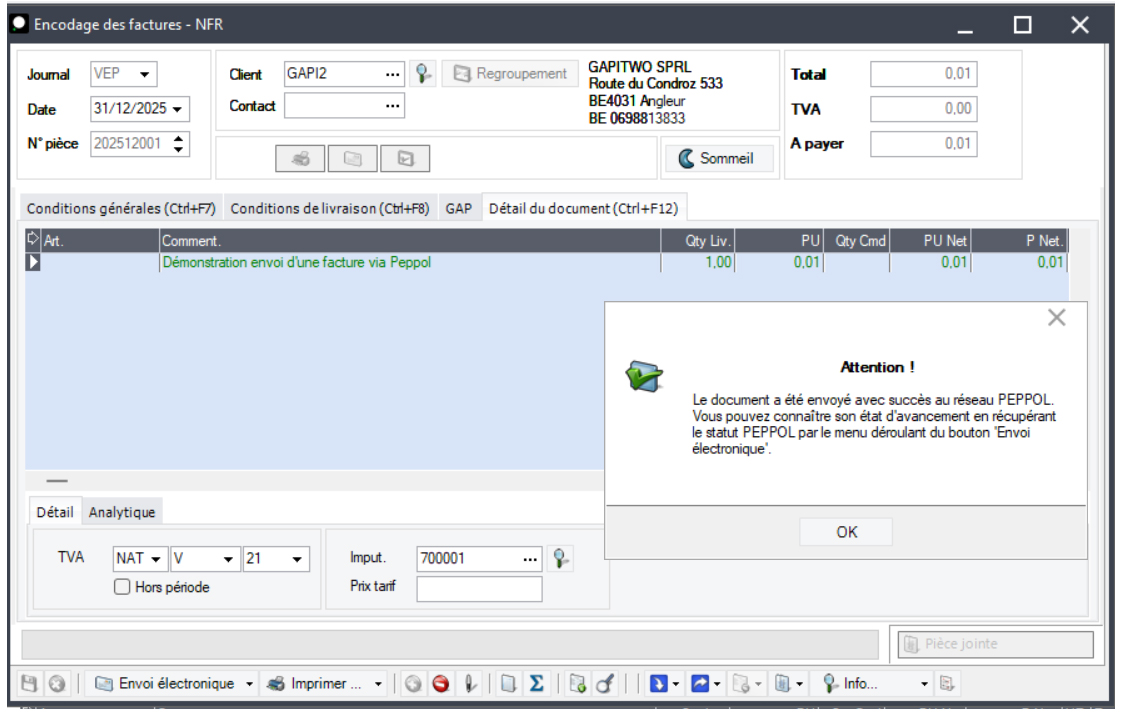
A ce stade, vous avez envoyé la demande, dans le réseau Peppol, pour envoyer votre facture à votre client.
Contrairement à un mail, cette étape n’est pas immédiate et nécessite un délai de plusieurs heures.
Il est donc nécessaire d’actualiser le statut de votre facture Peppol.
Cette opération peut être réaliser depuis votre espace de travail Documents clients
(Gestion commerciale | Workspaces | Documents clients).
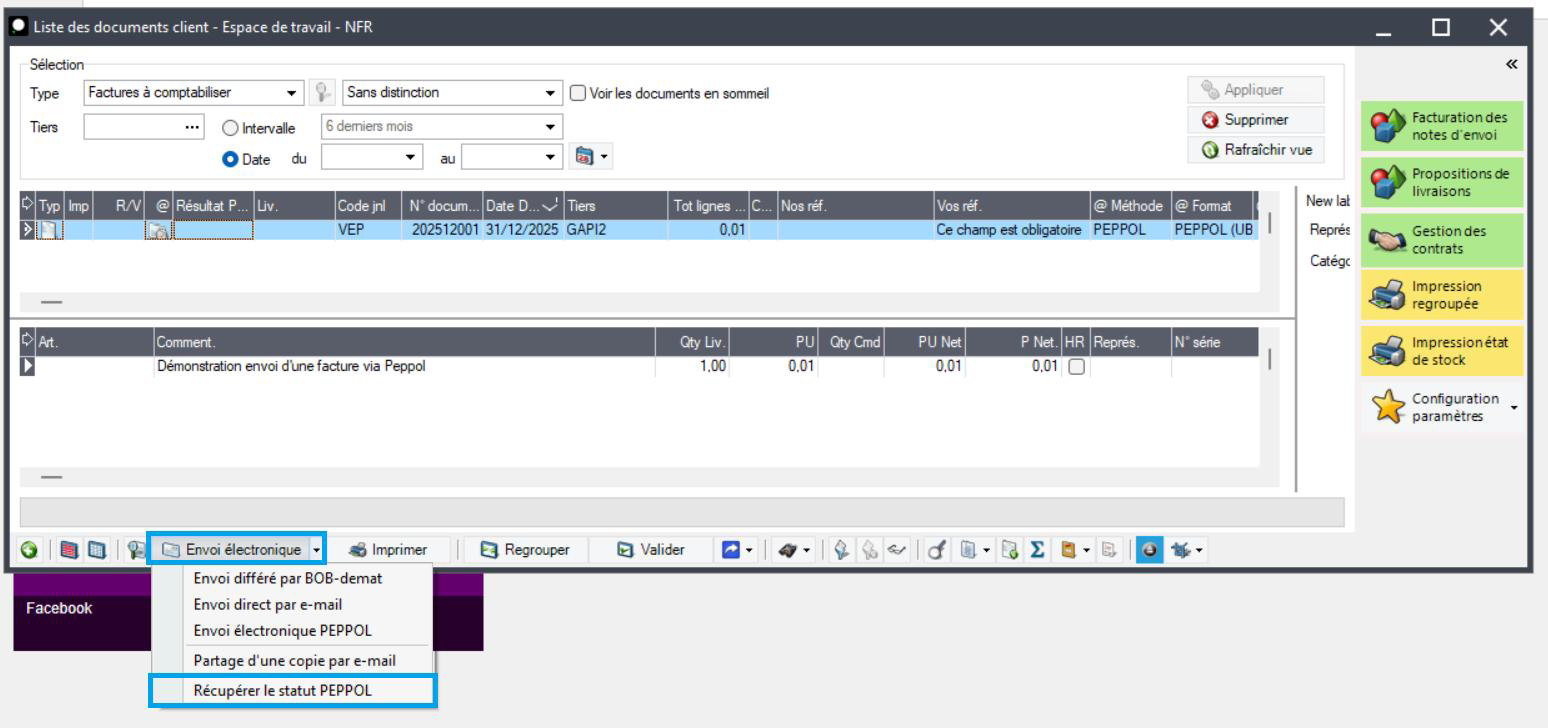
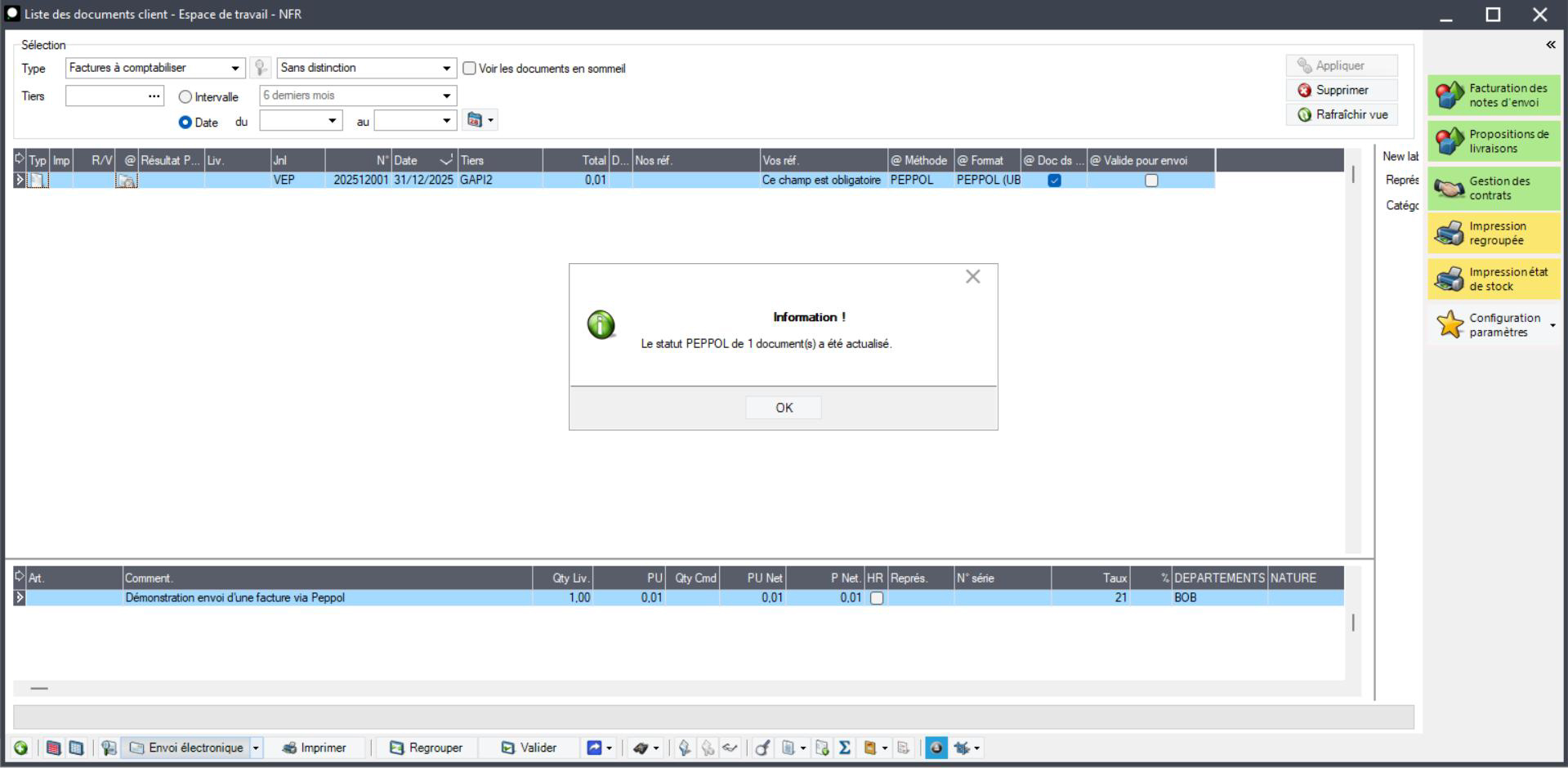
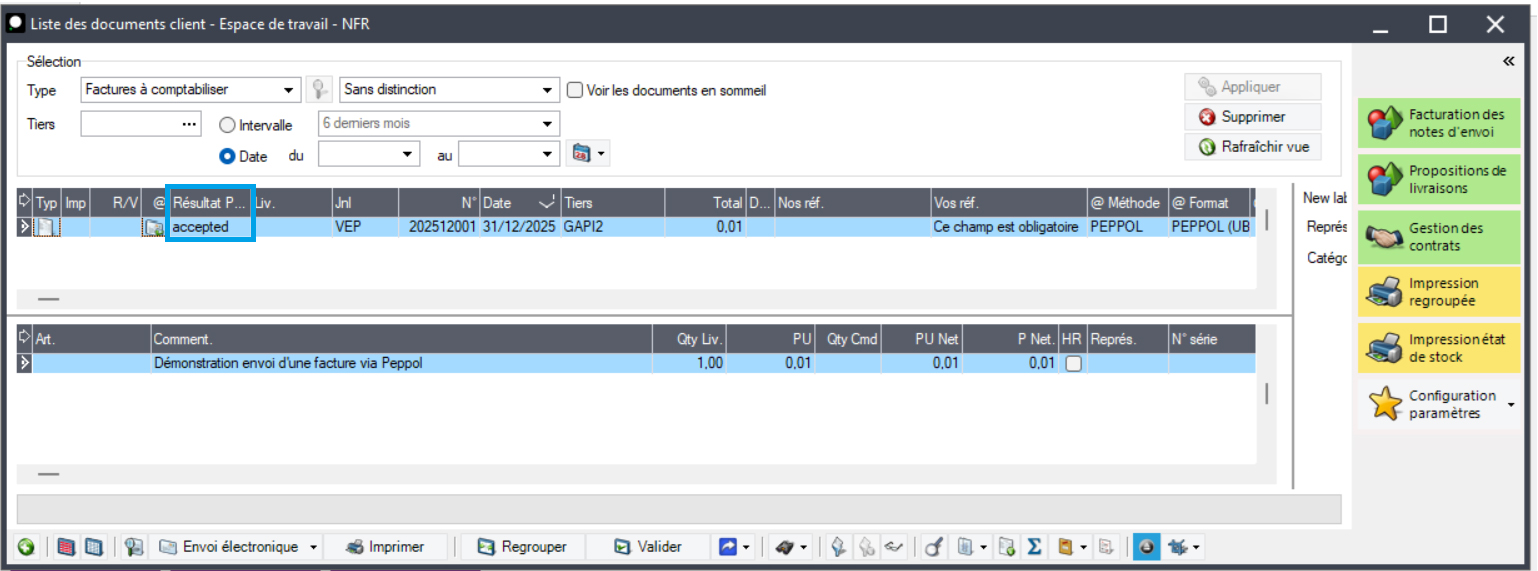
La colonne "résultat PEPPOL" peut être ajoutée lors de la personnalisation de la grille de la liste des documents client.
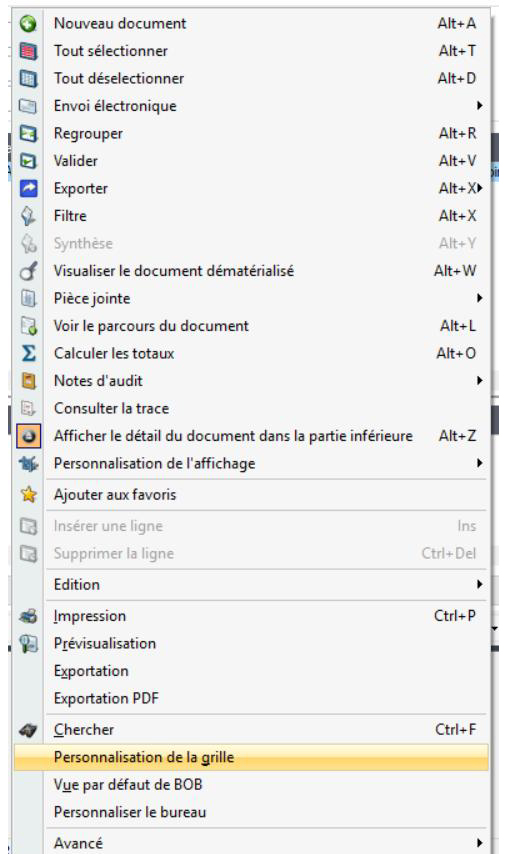
Faite un clic droit avec la souris et choisissez l’option : « Personnalisation de la grille »
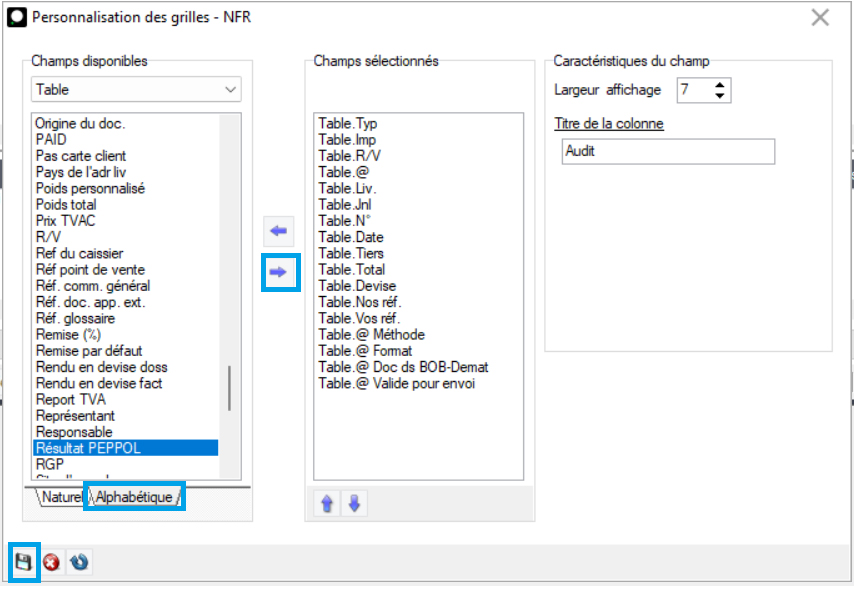
Choisissez enfin le menu « Alphabétique » et rechercher après le champ « Résultat Peppol ».
Faites basculer le champ en appuyant sur la flèche encadrée. Sauvegarder vos modifications.
De manière régulière, vous devez envoyer les factures de la gestion commerciale vers la comptabilité.
Cette opération doit être réaliser impérativement avant d’envoyer vos déclarations TVA.
Rendez-vous dans Facturation | Traitement | Validation des factures
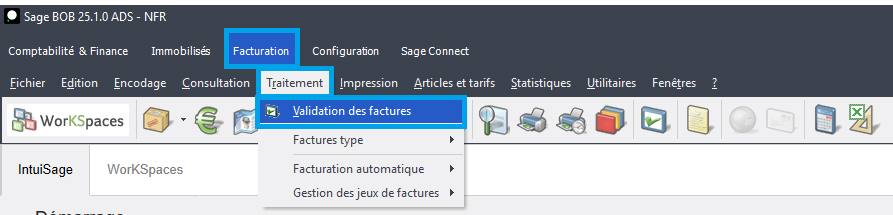
Afin que cette opération soit réalisable, il est impératif que les factures dont la méthode est « Papier » soit imprimée, les facture « E-mail » soit envoyée par mail et les factures Peppol aient été envoyées sur le réseau avec succès.
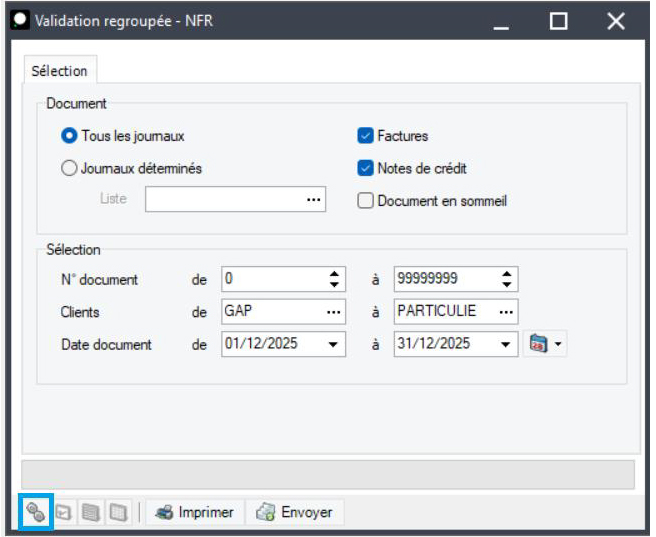
Renseignez la période pour laquelle vous souhaitez valider les factures.

Les factures envoyées via le réseau PEPPOL peuvent être réceptionnées automatiquement ; elles apparaîtront dans les documents entrants du module BOB-Démat.
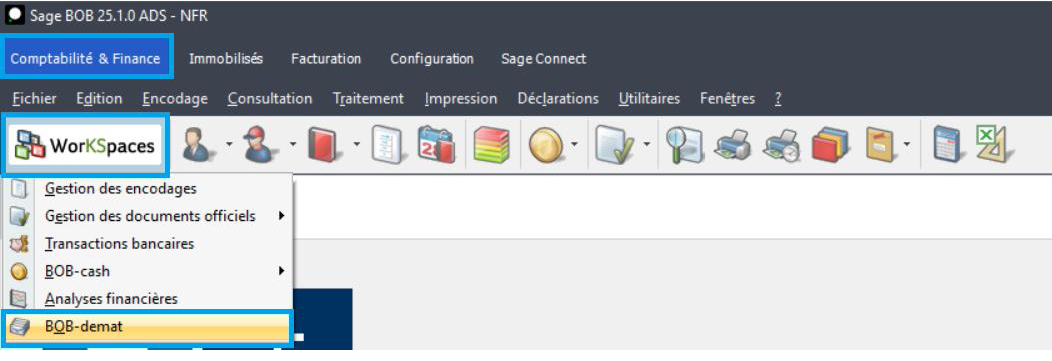
On y accède via Comptabilité & Finance | WorKSpaces | Bob Démat :
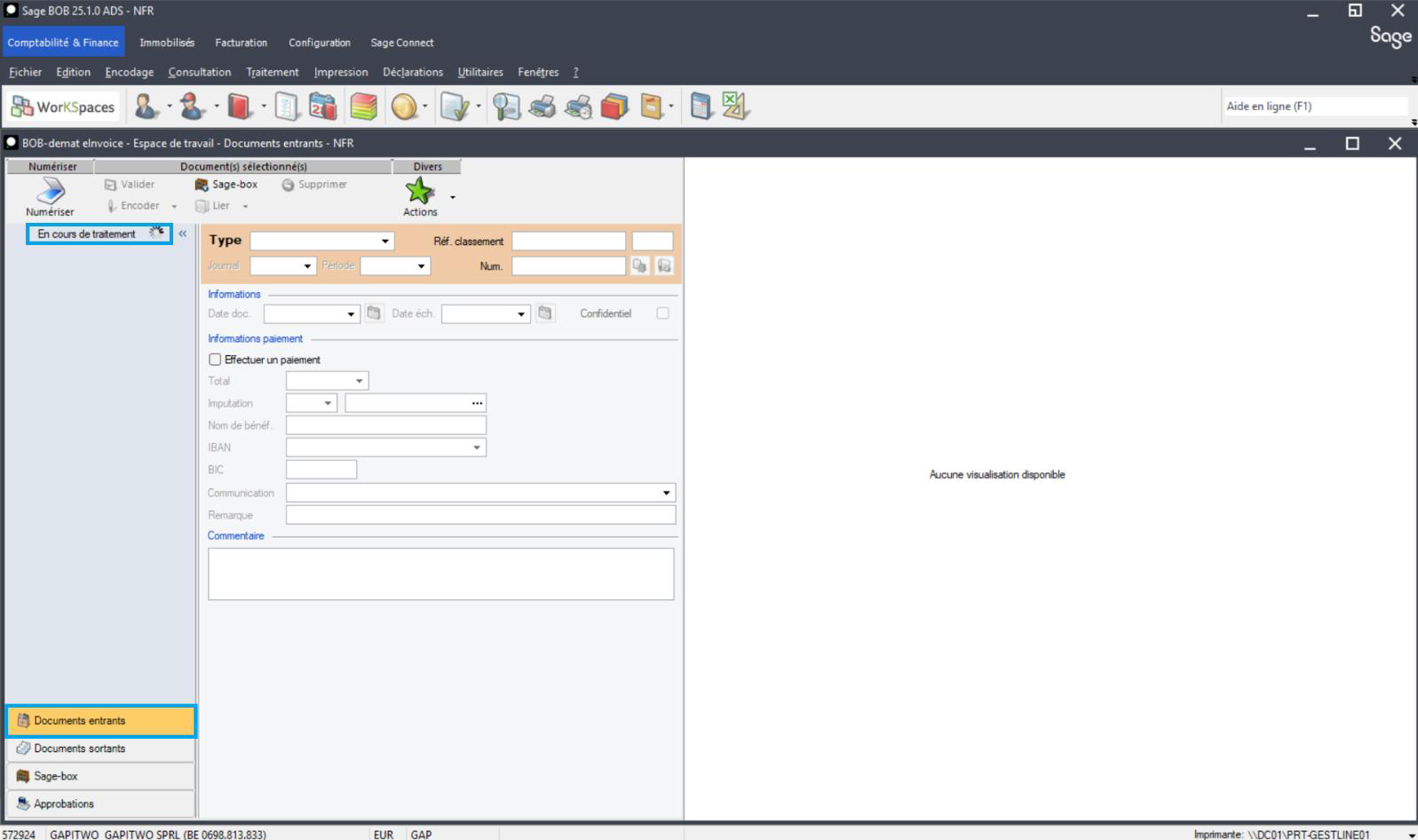
Un popup vous avertira de la réception de nouveaux fichiers Peppol.
L’écran dans le BOB Démat est divisé en trois parties :
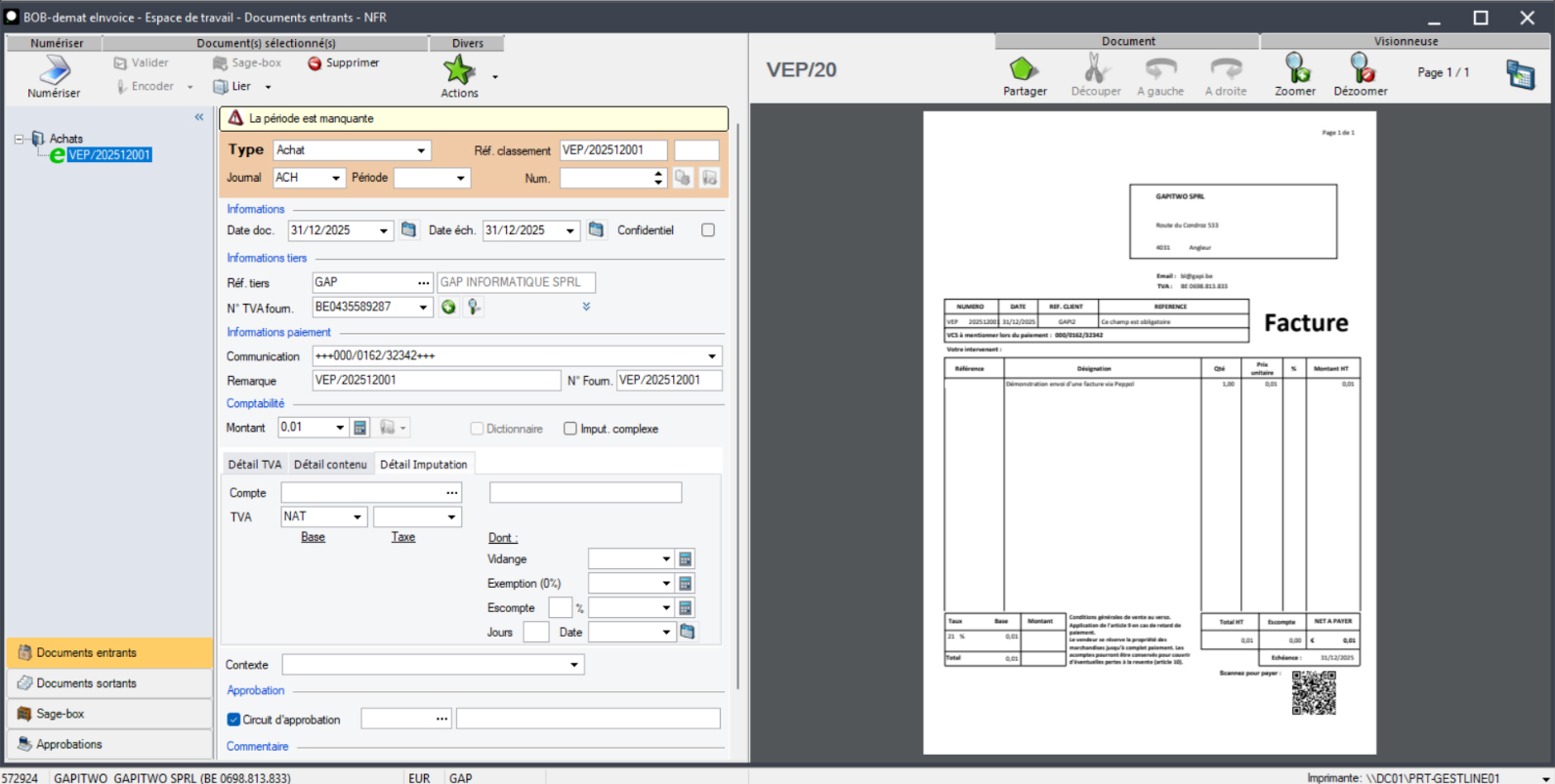
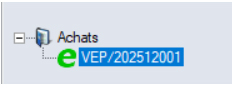
La première partie nous renseigne le type de document :
Il s’agit d’un achat et le symbole e nous indique qu’il s’agit d’un document électronique
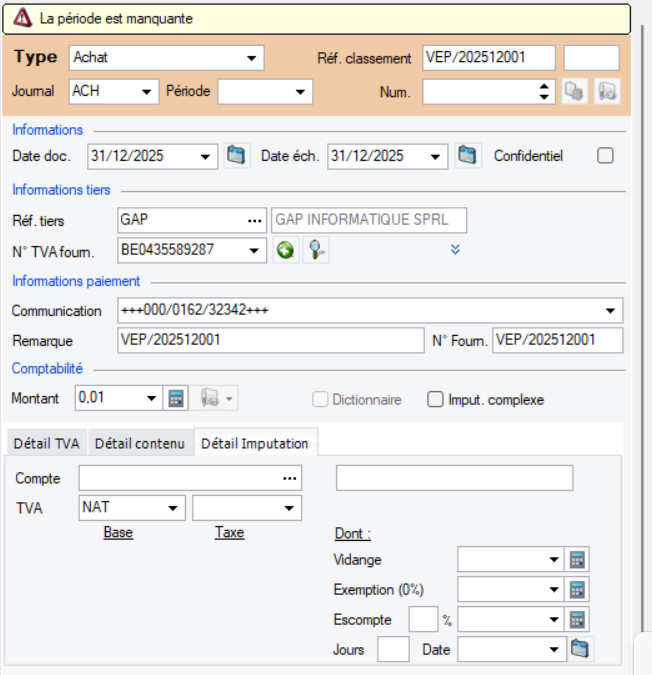
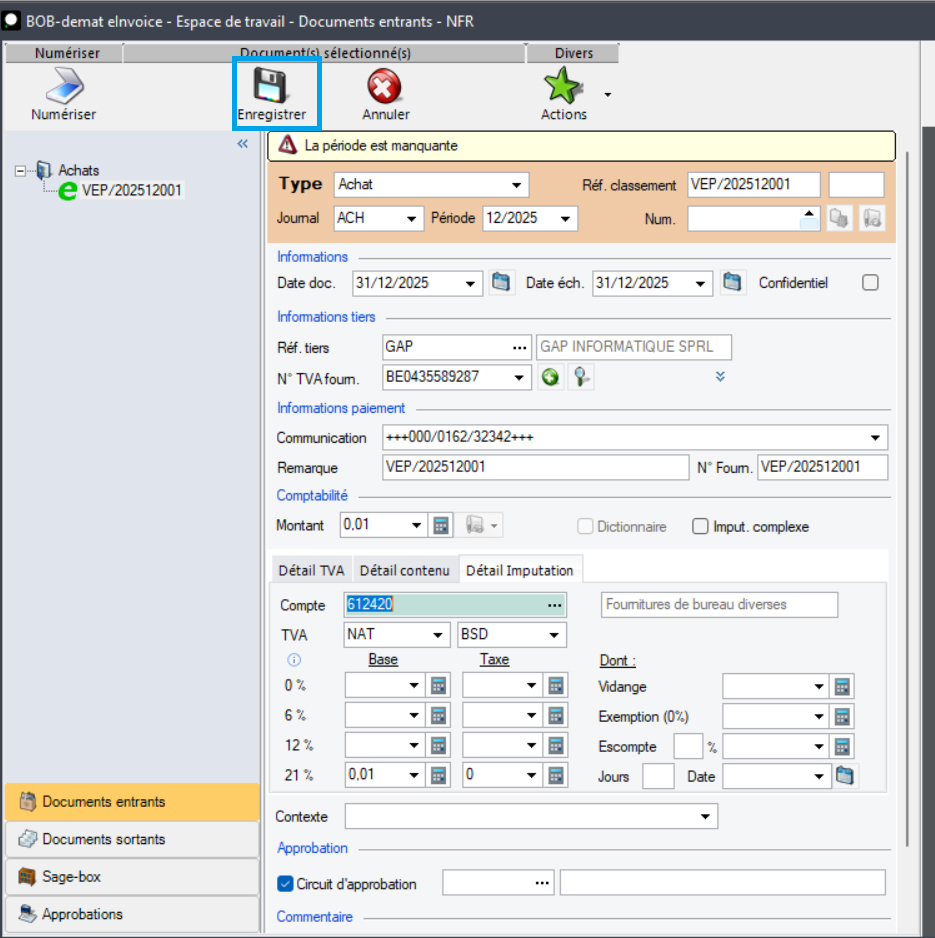
La seconde partie reprend toutes les informations comptables.
Renseignez les informations reprises dans l’encadré en orange. Une série d’information est déjà pré-complétées, en fonction des informations reprises dans le fichier xml.
En complétant la période du document, le numéro de document est automatiquement complété en fonction du journal d’achat choisi.
Sélectionnez le compte d’imputation et la ventilation TVA souhaitée.
Une fois les informations dûment complétées, la fonctionnalité « Enregistrer » est disponible.
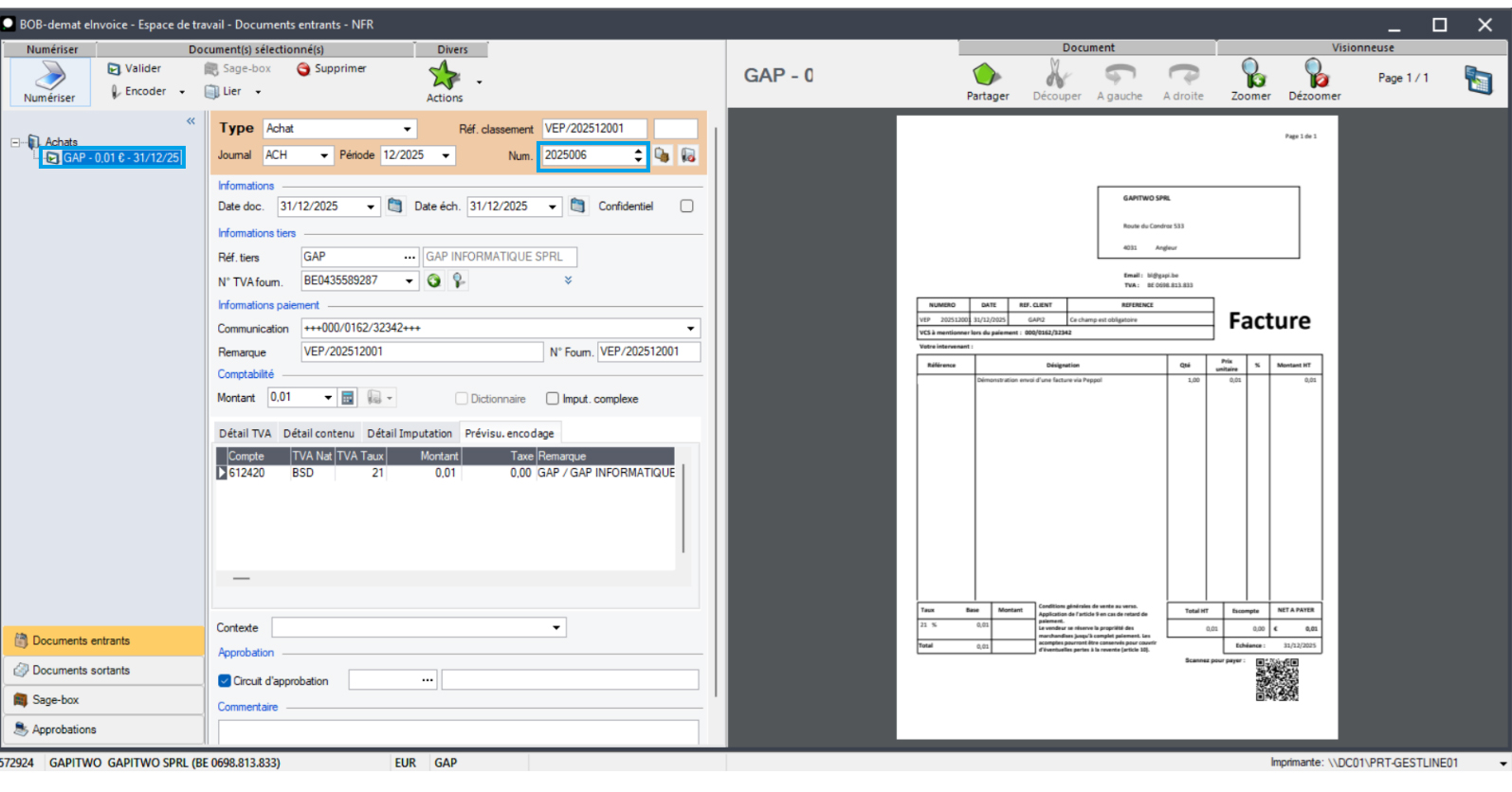
Une fois l’opération réalisée, vous obtenez un document contrôlé dans le BOB Démat.
Remarques :
A la consultation d'une première facture électronique avec des annexes, une infobulle guide l'utilisateur vers le bouton permettant de consulter ces fichiers supplémentaires.
